快速上手 Pigsty 单机部署
快速上手 Pigsty,从一台全新的 Linux 主机开始,完成单机安装部署!
本文是 Pigsty 单节点安装指南 单节点 ,生产环境的多节点高可用部署请参考 部署
Pigsty 单机安装分为三步走:安装 配置 部署
摘要
准备 SSH 权限 节点 兼容的 Linux 系统 sshsudo管理用户
选择 Pigsty 下载镜像:
pigsty.cc(中国)
curl -fsSL https://repo.pigsty.cc/get | bash
pigsty.io(全球)
curl -fsSL https://repo.pigsty.io/get | bash
该命令会执行 安装 配置 部署
进入源码目录
生成配置清单
如果你已经准备好 pigsty.yml,可以跳过这一步。
执行部署剧本
安装完成后,您可以通过 IP / 域名 + 80/443 端口访问 Web 用户界面 5432 端口访问 PostgreSQL 服务
完整流程根据服务器规格/网络条件需 3~10 分钟,离线安装 精简安装
视频样例:在线单机安装(Debian 13, x86_64)
准备
安装 Pigsty 涉及一些 准备工作
通常您只需要关注本机 IP 地址 —— 作为特例,单机部署时,如果没有静态 IP 地址,可使用 127.0.0.1 作为逃生窗口。
安装
您可以使用以下命令自动安装 Pigsty 源码包至 ~/pigsty 目录(推荐),部署所需依赖(Ansible)会自动安装。
选择 Pigsty 下载镜像:
pigsty.cc(中国)
curl -fsSL https://repo.pigsty.cc/get | bash            # 安装当前默认版本
curl -fsSL https://repo.pigsty.cc/get | bash -s v4.5.0  # 显式安装当前公开稳定版
pigsty.io(全球)
curl -fsSL https://repo.pigsty.io/get | bash            # 安装当前默认版本
curl -fsSL https://repo.pigsty.io/get | bash -s v4.5.0  # 显式安装当前公开稳定版
如果您不希望执行远程脚本,可以手动 下载 git 克隆安装时,请务必检出特定版本后再使用。
git clone https://github.com/pgsty/pigsty; cd pigsty;
git checkout v4.5.0;  # 使用 git 安装时,请务必检出已发布的 tag
手工下载克隆安装时,请额外执行 bootstrap自行安装
./bootstrap # 安装 ansible,用于执行后续部署
配置
在 Pigsty 中,部署的蓝图细节由 配置清单 pigsty.yml
Pigsty 提供了 configure配置向导 配置清单
./configure -g # 使用配置向导生成配置文件,并且生成随机密码
配置过程生成的配置文件默认位于:~/pigsty/pigsty.yml,您可以在安装前进行检查,按需修改与定制。
有许多 配置模板 pigsty.yml 配置文件进行定制。
./configure                  # 使用默认模板,安装默认的 PG 18,带有必要扩展
./configure -v 17            # 使用 PG 17 的版本,而非默认的 PG18
./configure -c rich          # 创建本地软件仓库,下载所有扩展,安装主要扩展
./configure -c slim          # 最小安装模板,与 ./slim.yml 剧本一起使用
./configure -c app/supa      # 使用 app/supa 自托管 supabase 配置模板
./configure -c ivory         # 使用 ivorysql 内核而非原生 PG
./configure -i 10.11.12.13   # 显式指定主 IP 地址
./configure -r china         # 使用中国镜像而非默认仓库
./configure -c ha/full -s    # 使用 4 节点沙箱配置模板,不进行 IP 替换和探测
显示全部 9 行
下面展示的是当前 main 分支(v5.0.0-preview)的输出;若安装其他版本,首行会显示对应版本号。
当前 main 分支的 configure 样例输出
示例 1 当前 main 分支的 configure 样例输出
vagrant@meta:~/pigsty$ ./configure
configure pigsty v4.5.0 begin
[ OK ] region = china
[ OK ] kernel  = Linux
[ OK ] machine = x86_64
[ OK ] package = deb,apt
[ OK ] vendor  = ubuntu (Ubuntu)
[ OK ] version = 22 (22.04)
[ OK ] sudo = vagrant ok
[ OK ] ssh = vagrant@127.0.0.1 ok
[WARN] Multiple IP address candidates found:
    (1) 192.168.121.38	    inet 192.168.121.38/24 metric 100 brd 192.168.121.255 scope global dynamic eth0
    (2) 10.10.10.10	    inet 10.10.10.10/24 brd 10.10.10.255 scope global eth1
[ OK ] primary_ip = 10.10.10.10 (from demo)
[ OK ] admin = vagrant@10.10.10.10 ok
[ OK ] mode = meta (ubuntu22.04)
[ OK ] locale  = C.UTF-8
[ OK ] ansible = ready
[ OK ] pigsty configured
[WARN] don't forget to check it and change passwords!
proceed with ./deploy.yml
显示全部 21 行
配置脚本常用参数
-i | --ip
, IPv4当前主机的首要内网 IP 地址,用于替换配置文件中的 IP 地址占位符 10.10.10.10。
-c | --conf
, string指定 配置模板 conf/ 目录且不带 .yml 后缀的名称。
-v | --version
, integer指定 PostgreSQL 大版本 14~19;PG19 当前为 Beta,建议使用专用 pg19
-r | --region
, enum, default default指定上游软件源区域以加速下载:default、china 或 europe。
-n | --non-interactive
, boolean, default false直接使用命令行参数提供首要 IP 地址,跳过交互式向导。
-x | --proxy
, boolean, default false使用当前环境变量配置 proxy_env
如果您的机器网卡绑定了多个 IP 地址,那么需要使用 -i|--ip <ipaddr> 显式指定一个当前节点的首要 IP 地址,或在交互式问询中提供。
该脚本将把 IP 占位符 10.10.10.10 替换为当前节点的主 IPv4 地址。选用的地址应为静态 IP 地址,请勿使用公网 IP 地址。
修改默认密码!
我们强烈建议您在安装前,事先修改配置文件中使用的默认密码与凭据,详情参考 安全建议
部署
Pigsty 的 deploy.yml剧本 配置
./deploy.yml # 一次性部署核心链路中已定义的模块
部署过程的样例输出
......

TASK [pgsql : pgsql init done] *************************************************
ok: [10.10.10.11] => {
    "msg": "postgres://10.10.10.11/postgres | meta  | dbuser_meta dbuser_view "
}
......

TASK [pg_monitor : load grafana datasource meta] *******************************
changed: [10.10.10.11]

PLAY RECAP *********************************************************************
10.10.10.11                : ok=302  changed=232  unreachable=0    failed=0    skipped=65   rescued=0    ignored=1
localhost                  : ok=6    changed=3    unreachable=0    failed=0    skipped=1    rescued=0    ignored=0
显示全部 14 行
当您看到输出尾部如果带有 pgsql init done,PLAY RECAP 等字样,说明安装已经完成!
上游软件仓库变更可能导致在线安装失败!
Pigsty 使用的上游软件仓库(如 Linux / PGDG 仓库)可能会因为不恰当的更新,进入崩溃状态并导致部署失败(有过多次先例)!
您可以选择等待上游仓库修复后安装,或者使用预制的 离线软件包
避免重复执行部署剧本!
警告: 在已经完成部署的环境中再次完整运行 deploy.yml
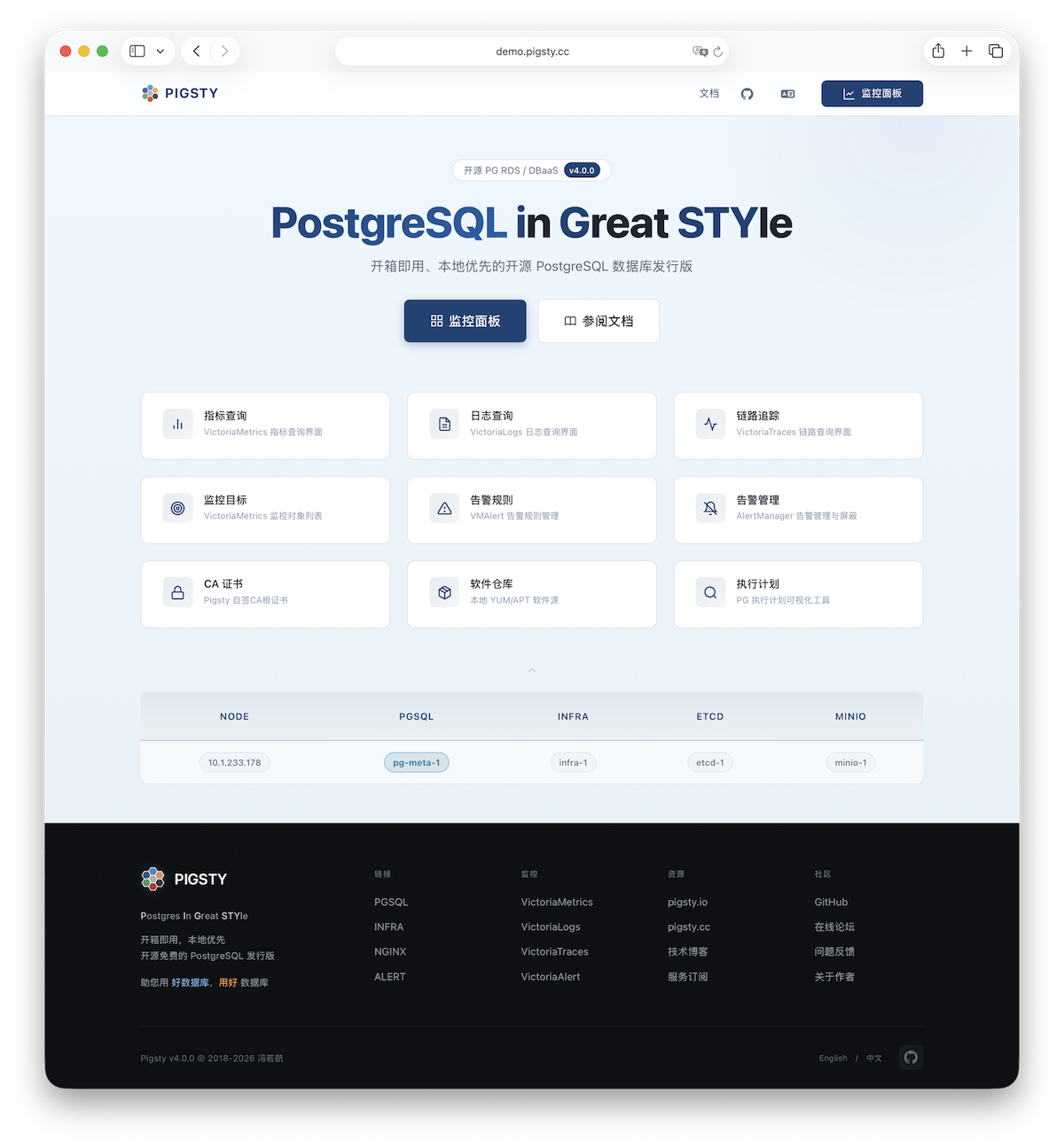
界面
Pigsty 单机安装完成后,您在当前节点上通常会安装有四个功能模块:
PGSQLINFRANODEETCD
INFRA图形化管理界面 80/443 端口访问。
PGSQLPostgreSQL 数据库服务器 5432 端口,也可通过 Pgbouncer / HAProxy 代理访问
更多
您可以以当前节点作为基础,部署和监控 更多集群 配置清单
bin/node-add   pg-test      # 将集群 pg-test 的 3 个节点纳入 Pigsty 管理
bin/pgsql-add  pg-test      # 初始化一个 3 节点的 pg-test 高可用 PG 集群
bin/redis-add  redis-ms     # 初始化 Redis 集群: redis-ms
大多数模块都需要先安装 NODE模块
PGSQLINFRANODEETCDMINIOREDISDOCKER